
前言
想用Hugo建站的想法开始于3年前。自己在探索途中关注了一些网友自建的博客,开始对blogging感兴趣。之后抽空在YouTube上学习了一些基本的HTML/CSS知识,也尝试过建站,但由于学识尚浅,不知如何调整参数,网页布局总是不合心意,遂作罢。
最近尝试围绕Stack主题 来打造个人博客。网上有关它的教程比较丰富,再加上ChatGPT老师的辅助,自己终于做出了一个相对满意的网站。以后这里就是自己的小窝了,Hello World!
安装Hugo
MacOS和Linux可以参考Hugo的官方文档 ,这里主要介绍自己在Windows上的安装过程。在使用Hugo建站前需要做以下准备:
- 下载
Hugo.exe - 安装Git环境
- 安装Go (Optional, 后续会解释)
下载 hugo.exe
这个直接在作者的Github上就可以找到:Hugo/Releases
不过需要注意的是:
Stack主题要求Hugo extended version,而Hugo作者在 v0.170.0 的更新日志里明确写了:
“The big change in this release is that the extended edition of Hugo is gone. LibSass has been deprecated for a long time, and it was the only remaining reason we needed a CGO-enabled extended build. There is now only one Hugo binary, and apart from LibSass it has all the features the extended build had.”
包含Hugo extended的最后更新版本是 v0.169.0 ,选择下载即可。
修改 Path
打开设置,搜索 Edit the system environment variables,将 hugo.exe 加入环境变量。
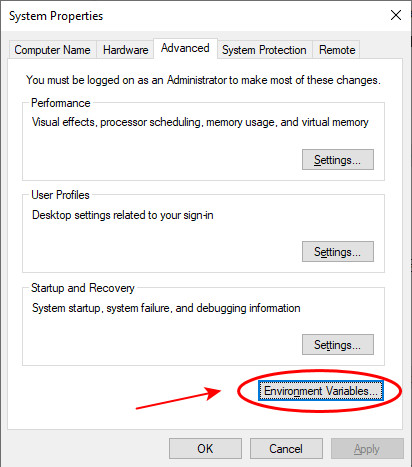
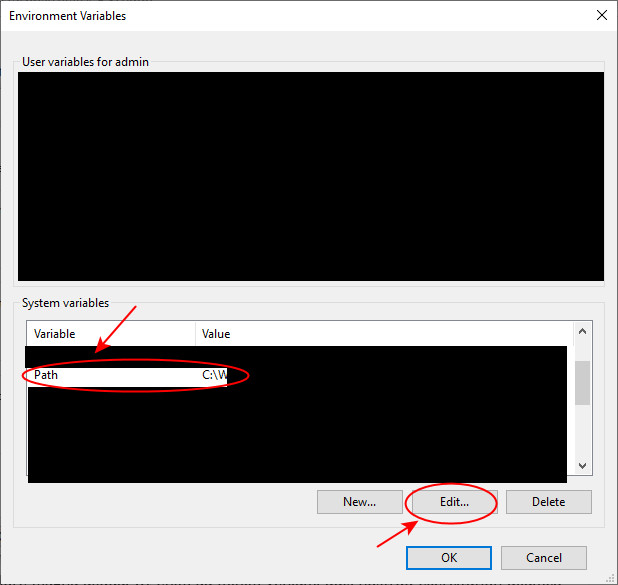
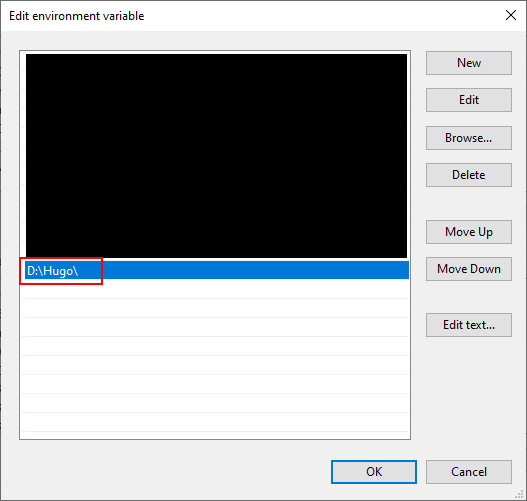
根据上图依次添加路径。建议新建一个文件夹专门放 hugo.exe 。注意写路径时在文件夹后要加 \ ,不然系统只会打开文件夹而已,你在命令行里是无法打开Hugo的。
安装Git环境
Git官方下载:Git - Install for Windows
Go官方下载:All releases - The Go Programming Language
运行 Hugo / Go
一切就绪,打开命令行工具(Hugo官方建议用Git Bash),输入:
hugo version
可以看到最新安装的Hugo版本。同样:
go version
可以看到安装的Go版本。
新建Project
- 在命令行工具里键入:
hugo new project name-of-your-project - 随后打开项目文件夹:
cd name-of-your-project - 在文件夹里建立一个新的Git仓库:
git init
接下来就可以套用主题了。
作者提供了两种方式:
- 使用Hugo module套用Stack主题 (推荐,需要安装Go环境)
- 使用Git submodule套用
- 在根目录里用
hugo module来套用Stack主题:
hugo mod init github.com/me/my-new-blog - 完成后需要在
hugo.toml文件中设置参数(以目前最新版本v4为例):
[[module.imports]]
    path = "github.com/CaiJimmy/hugo-theme-stack/v4"
一切顺利的话,完成后在命令行里输入:
hugo server or hugo server -D /*开启草稿预览*/
应该就可以打开Hugo的本地预览,在浏览器的网址栏中输入
localhost:1313
即可看见新生成的网页。
新建posts
框架已经搭好,现在可以新建posts了。在命令行工具里键入:
hugo new content content/post/my-first-post.md
就能生成一篇Markdown格式的博文,在front matter里可以修改文件参数。
Hugo的官方教程以Ananke主题为例。该主题存放文章的目录为
content/posts/,而Stack主题存放文章的目录为content/post/,应该以后者为准。用前者hugo是找不到路径的,会报错。
参照上一部分 开启本地预览即可看到新生成的文章。
部署网站
这里用的是Github + Cloudflare Pages的方案。好处在于Repo可以设置为private。
Github准备
- 注册账号
- 新建一个Repository,设为private
Cloudflare准备
用刚刚注册好的github账号登录即可。
Git Push本地文件到Repo
在命令行工具中运行:
git remote add origin https://github.com/YOUR_USERNAME/YOUR_NEW_REPOSITORY.git
git branch -M main
git add .
git commit -m "Initial commit"
git push -u origin main
随后检查github上你新建的repo,刷新应该可以看到新上传的文件。
用Cloudflare Pages来展示网页文件
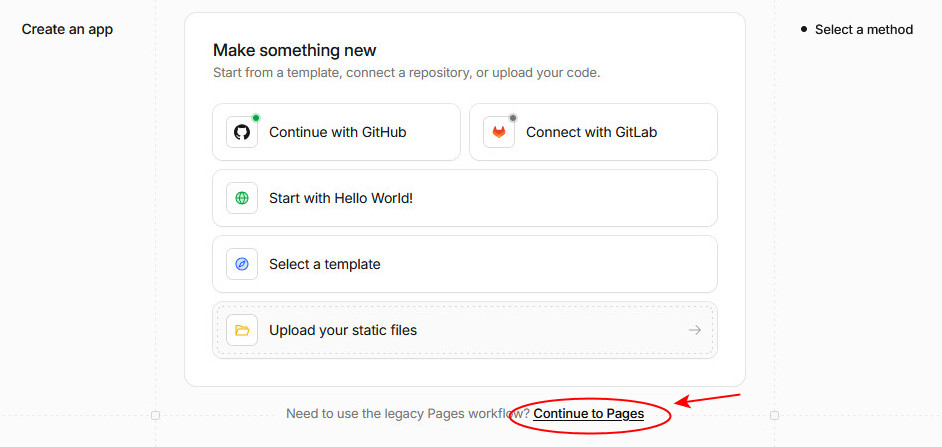
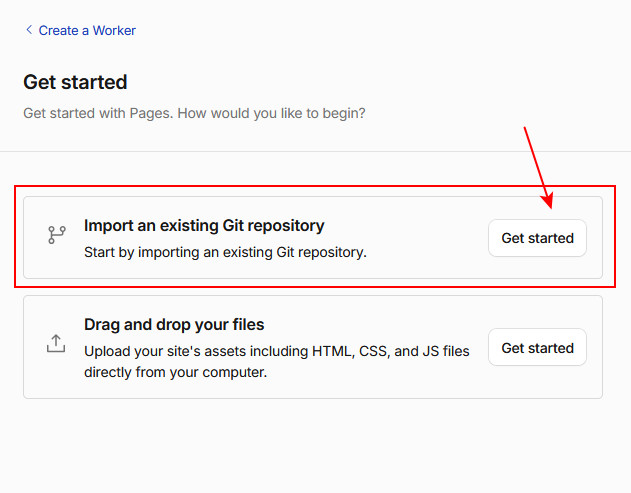
找到 Build - Workers&Pages,随后点击 Create application,在最底下的一行小字里找到 Continue to Pages,随后选择Import an existing Github repository:
选择需要部署的repo,在 Framework Preset里选择 Hugo:
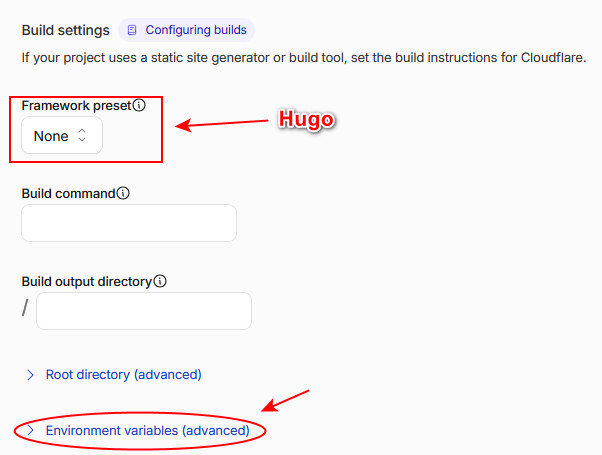
接着需要在 Environment variables (advanced) 中添加变量:

在 Variable name 中填入 HUGO_VERSION , Value 中填入 0.169.0 ,点击 Save and Deploy 即可。
至此所有基本步骤已经完成,Cloudflare会分配给你一个免费的pages.dev的三级域名,当然也可以自己绑定域名。
Reference
Create your first Hugo project - Quick start
Getting Started | Stack
建站技术 | 使用Hugo + Stack 简单搭建一个博客 - 失迹的博客
后续会更新如何微调Stack主题以及加入功能!